Mp3 Converter - Video to Music
Bizcraft AppsPřehrávání a úprava videa
4,70.00 Recenze
- Verze
- 2.7
- Instalace
- 1.00M
- Věkové hodnocení
- PEGI 3
Snímky obrazovky
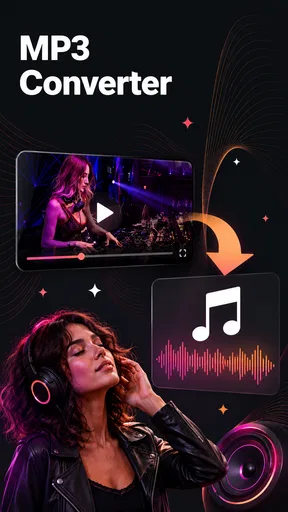
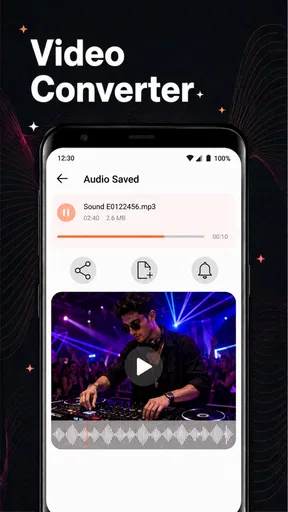
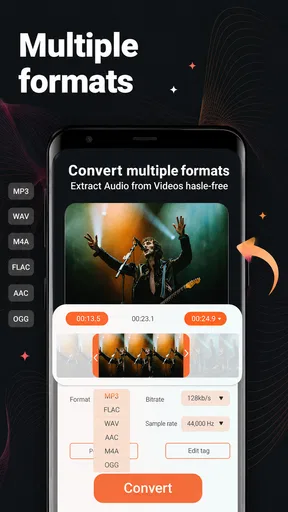
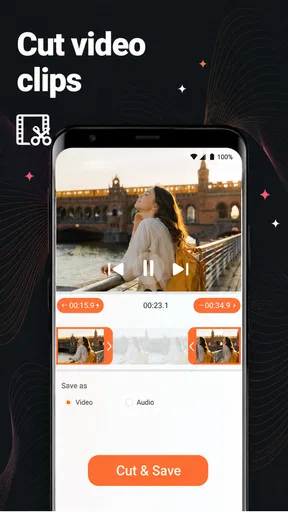
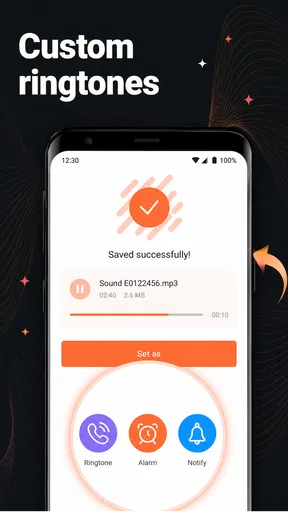
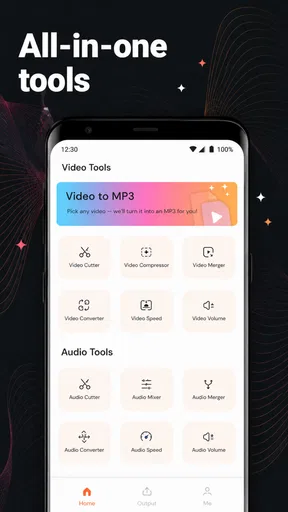
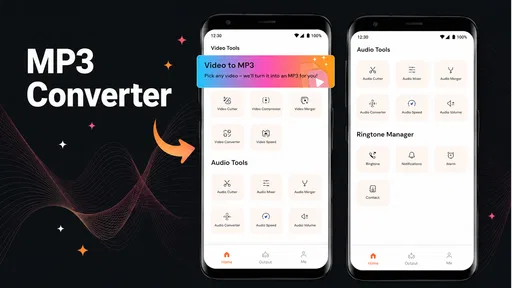
Naše recenze aplikace Mp3 Converter - Video to Music
 Analýzu připravil Appyee
Když potřebuji z videa získat pouze zvukovou stopu, nechci se probírat složitým editorem ani hledat funkci schovanou v několika nabídkách. Právě v takové situaci jsem sáhl po Mp3 Converter - Video to Music od Bizcraft Apps. Jde o aplikaci pro Android zaměřenou na převod videa do formátu MP3, tedy na poměrně úzký, ale praktický úkol.
Po používání na mě působí hlavně jako rychlý nástroj pro jednotlivce, kteří chtějí oddělit zvuk od videa bez zbytečné práce. Nečekal bych od ní plnohodnotný hudební editor, mixážní pult ani náhradu profesionálního programu. Pokud ale řeším hlasovou nahrávku ve videu, zvuk z vlastního záznamu nebo potřebuji poslouchat obsah bez obrazu, její zaměření dává smysl.
Jak poznat, zda je převodník videa do MP3 správná volba
Nejdůležitější otázka není, jestli aplikace umí převádět video na MP3. To je její hlavní účel. Důležitější je, zda přesně takový převod potřebujete a zda vám stačí jednoduchý pracovní postup. U podobných nástrojů rozhoduje především rychlost výběru souboru, srozumitelnost ovládání, možnost pracovat s výsledným zvukem a to, jak dobře zapadnou do běžného používání telefonu.
Já si před instalací ujasňuji hlavně tři věci. Zaprvé, zda mám zdrojové video uložené přímo v zařízení. Zadruhé, zda potřebuji pouze zvuk, nebo také střih, úpravu hlasitosti a další zásahy. Zatřetí, zda mi vyhovuje MP3, nebo potřebuji jiný zvukový formát. Pro jednoduchý převod je specializovaná aplikace často pohodlnější než rozsáhlý editor, ale při náročnější práci se výhoda rychle obrací.
Praktický scénář je například tento: natočím si na telefonu krátkou přednášku, rozhovor nebo vlastní poznámku s obrazem, ale později ji chci poslouchat při cestě bez zapnutého displeje. V takovém případě nepotřebuji původní video, nýbrž zvukový soubor. Převodník mi může ušetřit čas, protože nemusím video otevírat v editoru a ručně hledat export zvukové stopy.
Podobně může aplikace posloužit při zpracování vlastních videí ze školních projektů, rodinných záznamů nebo prezentací. Zvuková kopie se hodí k poslechu, archivaci nebo dalšímu zpracování. Tady je ale důležité pracovat pouze s obsahem, ke kterému máte právo. Samotný převod technicky řeší formát, ne autorská oprávnění.
V obchodě je aplikace vedená jako bezplatná a má věkové označení PEGI 3. To odpovídá jednoduchému nástroji, který není zaměřený na citlivý nebo dospělý obsah. Zároveň je dobré počítat s nákupy v aplikaci v rozmezí od 24,99 Kč do 2 899,99 Kč při fakturaci přes Google Play. Pro mě to znamená, že před pravidelným používáním kontroluji, které části jsou dostupné bez placení a zda mi případné rozšíření opravdu stojí za cenu.
Co se mi osvědčilo při prvním převodu
Nejprve si připravím zdrojové video v telefonu a zkontroluji, zda jde skutečně o soubor, který chci převést. To zní banálně, ale v galerii se snadno zamění podobně pojmenované záznamy. U delších videí je užitečné předem vědět, jestli chci celý zvuk, nebo jen jeho část. Pokud aplikace nabízí pouze základní převod, je praktičtější oříznout video ještě před exportem v editoru, než následně složitě upravovat hotové MP3.
Další užitečný návyk je pojmenovat výsledný soubor hned po převodu. U několika nahrávek se jinak rychle objeví řada podobných názvů a později není jasné, který soubor patří ke kterému videu. U mluveného obsahu si také nechávám původní video, dokud neověřím, že zvuková verze vznikla správně. MP3 je praktická kopie, ale neměla by být jediným archivem důležitého záznamu.
Za konkrétní výhodu považuji právě oddělení jednoduchého převodu od složitější úpravy. Když potřebuji jen zvuk, nechci otevírat aplikaci určenou pro střih filmu, titulky, přechody a barevné úpravy. Specializovaný nástroj může být rychlejší na pochopení, zejména pro člověka, který s úpravou médií běžně nepracuje.
Kde tento nástroj vyhrává nad běžnými alternativami
Největší síla je v jasném zaměření. Místo toho, aby se uživatel proklikával rozsáhlým editorem, může použít aplikaci určenou přímo pro extrakci zvuku. To ocení hlavně lidé, kteří nepotřebují vytvářet nové video, ale chtějí získat samostatnou zvukovou stopu.
Ve srovnání s online převodníky má mobilní aplikace přirozenou výhodu v tom, že pracuje v prostředí telefonu, kde už video často máte uložené. Nemusíte kvůli každému souboru otevírat webový prohlížeč, nahrávat video na cizí stránku a potom stahovat výsledek zpět. U osobních nahrávek, rozhovorů nebo videí z rodinného života je pro mě tento rozdíl důležitý, protože nechci zbytečně přesouvat soubory mimo zařízení.
Oproti plnohodnotným editorům zase působí méně zahlcujícím dojmem. Pokud je vaším cílem pouze MP3, desítky funkcí navíc mohou být spíš překážkou. Tady se vyplatí jednoduchost, ale jen tehdy, když nepotřebujete pokročilé úpravy.
Další výhodou je dostupnost pro starší zařízení. Aplikace vyžaduje Android 7.0 nebo novější, takže není omezena pouze na nejnovější telefony. To je praktické například pro starší mobil, který používáte jako přehrávač nebo pracovní zařízení. Současná verze je 2.7, což naznačuje průběžně udržovaný produkt, ale při rozhodování bych se stále řídil hlavně tím, zda vám vyhovuje konkrétní způsob práce.
Popularita také není zanedbatelná. Aplikace má průměrné hodnocení 4,7 z 5 a více než 16 tisíc hodnocení, přičemž počet instalací přesahuje jeden milion. Tyto údaje samy o sobě nezaručí, že bude vyhovovat každému, ale ukazují, že nejde o nástroj, který by používal pouze úzký okruh lidí.
Limity, které bych před instalací nepřehlédl
Úzké zaměření je současně největší omezení. Jestli chcete zvuk čistit, odstraňovat šum, měnit tempo, stříhat několik nahrávek dohromady nebo upravovat hlasitost s přesností, samotný převodník vám pravděpodobně nebude stačit. V takovém případě je lepší použít audio editor nebo video editor, který nabízí širší kontrolu nad výsledkem.
MP3 je vhodný formát pro běžný poslech a snadné sdílení, ale není automaticky nejlepší volbou pro každou situaci. Při převodu se může změnit kvalita zvuku podle nastavení a vlastností původního videa. Pokud je zdrojový záznam nekvalitní, export do MP3 z něj neudělá čistou studiovou nahrávku. To je důležitý rozdíl mezi změnou formátu a skutečným vylepšením zvuku.
U delších nebo větších videí bych počítal s tím, že převod může zabrat více času a vytvořit další soubor, který zabere místo v úložišti. Proto po dokončení kontroluji nejen přehrání, ale také složku se soubory. Zbytečné kopie se mohou postupně nahromadit, hlavně když převádíte několik verzí stejného videa.
Určitou pozornost si zaslouží i nákupní model. Aplikace je zdarma, ale nabízí nákupy přes Google Play. Pokud ji používáte jen občas, nemusí mít smysl platit za rozšíření. Naopak pravidelný uživatel by si měl předem promyslet, zda placená možnost skutečně řeší jeho konkrétní problém, nebo pouze zpříjemňuje práci, kterou lze zvládnout i bez ní. Neberu to jako automatickou nevýhodu, ale jako bod, který je při výběru potřeba zvážit.
Nejsem si také jistý, zda bych tento typ aplikace doporučil někomu, kdo očekává kompletní správu hudební knihovny. Převod videa na zvuk není totéž jako organizace skladeb, úprava metadat nebo synchronizace mezi zařízeními. Pokud hledáte právě tyto funkce, měli byste se dívat po jiném typu aplikace.
Kdy je lepší zvolit jinou kategorii nástroje
Online převodník může být vhodnější, pokud pracujete na počítači a nechcete nic instalovat. Jeho nevýhodou bývá nutnost nahrávání souboru do webové služby a následné stahování výsledku. U krátkého veřejného klipu to nemusí vadit, ale u osobního videa bych dal přednost lokálnímu zpracování v telefonu.
Video editor je lepší volba ve chvíli, kdy potřebujete nejprve odstranit začátek, konec nebo nežádoucí část záznamu. Tím si připravíte menší a přesnější zdroj, ze kterého potom získáte zvuk. Tento dvoufázový postup je méně pohodlný, ale může dát lepší výsledek než převést celý záznam a upravovat ho až potom.
Audio editor se vyplatí při práci s rozhovory, podcastovými poznámkami nebo nahrávkami, kde je potřeba odstranit ticho, šum či chyby. Převodník je v takovém scénáři pouze první krok. Pokud víte, že budete zvuk dále čistit, může být efektivnější použít nástroj, který převod a úpravu zvládne v jednom pracovním prostoru.
Samostatný přehrávač hudby je zase vhodnější pro člověka, který už má zvukové soubory hotové a řeší pouze pohodlný poslech. Instalovat převodník jen kvůli přehrávání MP3 by nedávalo velký smysl. Tato aplikace má hodnotu hlavně v okamžiku, kdy zvuk teprve získáváte z videa.
Kolik práce stojí přechod a každodenní používání
Přechod z běžného video editoru na specializovaný převodník není náročný, pokud převádíte jednotlivé soubory. Největší změnou je přijmout, že aplikace není určena k rozsáhlé kreativní práci. Jakmile si tento rozdíl ujasníte, může být pracovní postup rychlejší: vybrat video, nastavit převod, uložit výsledek a ověřit zvuk.
U větší sbírky videí je dobré vytvořit si vlastní systém názvů a složek. Například u přednášek nebo pracovních záznamů si ponechávám v názvu téma a pořadí. Tím se vyhnu situaci, kdy mám v telefonu několik souborů označených pouze obecně. Tohle není efektní funkce, ale v praxi právě takový detail rozhoduje o tom, jestli je aplikace dlouhodobě užitečná.
Pokud převádíte obsah z telefonu, který má téměř plné úložiště, nejprve uvolněte prostor. Výsledný soubor nepřepíše automaticky původní video tak, aby zmizela potřeba dalšího místa. Po převodu proto doporučuji ověřit, že MP3 funguje, a teprve potom zvážit odstranění zdrojového videa. U nenahraditelných záznamů bych originál ponechal.
Uživatelé, kteří často střídají zařízení, by si měli promyslet také způsob přenosu výsledných souborů. Samotný převod vyřeší vznik MP3, ale další organizace a záloha zůstává na vás. Pro příležitostnou práci je to drobnost, pro pravidelnou archivaci může jít o důležitou součást celého procesu.
Komu bych aplikaci doporučil
Nejlépe poslouží lidem, kteří chtějí rychle získat zvuk z vlastních videí a nechtějí se učit složitý editor. Hodí se studentům pro poslech vlastních záznamů, rodinám pro zvukovou kopii osobních videí i uživatelům, kteří si nahrávají mluvené poznámky s obrazem, ale později potřebují pouze audio.
Doporučil bych ji také každému, kdo dává přednost práci přímo v telefonu před webovými službami. Požadavek na Android 7.0 nebo novější pokrývá řadu zařízení, takže aplikace může být zajímavá i pro majitele staršího mobilu. Bezplatný základ navíc umožňuje vyzkoušet si pracovní postup dříve, než se rozhodnete, zda potřebujete placené rozšíření.
Naopak bych ji nedoporučil jako hlavní nástroj hudebníkovi, podcasterovi nebo editorovi, který potřebuje detailní kontrolu nad zvukem. Stejně tak není ideální pro někoho, kdo chce převádět soubory v dávkách, přesně upravovat jednotlivé úseky nebo spravovat rozsáhlou hudební knihovnu. V těchto případech je lepší sáhnout po širším audio či video editoru, i když bude složitější.
Také bych byl opatrný při převodu videí, jejichž zvuk je už z principu nekvalitní. Aplikace může změnit podobu souboru, ale nevyřeší špatný mikrofon, ruchy v pozadí ani přebuzení. Pokud je pro vás kvalita zásadní, nejprve si ověřte původní nahrávku a teprve potom se rozhodujte, zda vám MP3 jako výstup stačí.
Jak si ušetřit zbytečné pokusy při převodu
U mluveného záznamu si před převodem poslechnu krátký úsek přímo ve videu, ideálně část s hlasem i okolním zvukem. Pomůže mi to poznat, zda je nahrávka vůbec použitelná a jestli v ní není dlouhé ticho nebo rušivý zvuk. Když už zdroj potřebuje zásah, je lepší nejdřív upravit video či zvuk v odpovídajícím editoru, než opakovaně vytvářet MP3 v naději, že se kvalita sama zlepší.
Pro školní nebo pracovní materiály se mi osvědčuje převádět jen záznamy, které opravdu chci poslouchat. Nemá cenu vytvářet zvukovou kopii každého videa v galerii; zbytečně tím vznikají další soubory a později se hůř hledají. U série přednášek si nejdřív určím pořadí, názvy a místo, kam výsledky uložím. Tato krátká příprava je důležitější než samotné mačkání tlačítka převodu.
Další praktická otázka zní, zda potřebuji výsledek někomu poslat, nebo jen poslouchat sám. Pro osobní poslech stačí ověřit, že se soubor přehrává a že začátek ani konec nezmizely. Před sdílením je navíc rozumné zkontrolovat název a obsah, aby omylem neodešla jiná nahrávka. U citlivých rozhovorů bych si také rozmyslel, komu soubor předávám; snadnost převodu neznamená, že je vhodné zvuk šířit.
Každodenní situace, ve které dává smysl
Představím si, že si během dne natočím krátké vysvětlení postupu nebo poznámku, protože si ji chci později připomenout. Večer už nepotřebuji obraz, jen si chci záznam pustit při domácí práci. V takové chvíli je převod do MP3 přímočarým řešením: mám samostatný zvuk, původní video si ponechám jako zálohu a po kontrole mohu rozhodnout, zda ho ještě potřebuji.
U delší přednášky bych postupoval opatrněji. Nejprve bych zkontroloval, že video obsahuje srozumitelný zvuk a že mám dost místa pro další soubor. Pokud potřebuji jen konkrétní část, připravil bych ji v editoru předem; převádět celý záznam a pak hledat způsob, jak zvuk zkrátit, může být zbytečná oklika. Tohle je dobrý příklad, kdy jednoduchá aplikace šetří práci jen tehdy, když je zdroj připravený pro její úzký účel.
Právě v podobných drobných úkolech vidím její nejlepší využití. Neřeší celý životní cyklus nahrávky, ale může pohodlně pokrýt jeden konkrétní krok mezi videem a poslechem. Pokud od ní očekáváte přesně tohle, není nutné hledat složitější postup.
Můj závěr po zvážení všech možností
Vnímám Mp3 Converter - Video to Music jako účelový nástroj, který dává smysl právě díky tomu, že se nesnaží být vším najednou. Když potřebuji z videa vytvořit zvukový soubor pro poslech nebo další použití, jednoduchý převod je praktičtější než otevírat rozsáhlý editor. Aplikace od Bizcraft Apps má jasné zaměření, bezplatný vstup a podporu zařízení s Androidem od verze 7.0.
Moje doporučení je kladné, ale podmíněné. Nainstaloval bych ji tomu, kdo pravidelně řeší převod vlastních videí do MP3 a chce pracovat přímo v telefonu. Předem bych si však ujasnil, zda nepotřebuji také střih, čištění zvuku nebo pokročilejší export. Pokud ano, jiná kategorie aplikace vám ušetří další krok.
Za nejrozumnější postup považuji začít bezplatnou verzí na několika běžných souborech, ověřit kvalitu výsledku, pojmenování a ukládání a teprve potom přemýšlet o nákupu v aplikaci. Pro občasné použití může být základ dostačující. Pro pravidelnou práci záleží na tom, zda placené možnosti řeší konkrétní omezení, na které skutečně narážíte.
Celkově jde o praktickou volbu pro jednoduchý převod videa na zvuk, nikoli o univerzální studio. Pokud přesně víte, že chcete MP3 a nic složitějšího, může vám ušetřit čas i zbytečné hledání. Jestli ale očekáváte kompletní úpravu nahrávky, organizaci médií nebo profesionální kontrolu kvality, doporučil bych vybrat robustnější nástroj hned na začátku.
Závěr
Přednosti aplikace Mp3 Converter - Video to Music
- Podporuje běžné formáty videa i zvuku pro snadnou konverzi.
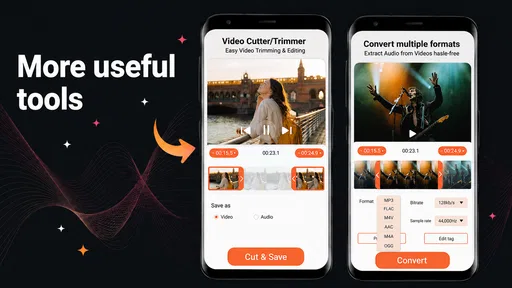
- Umožňuje vybrat konkrétní část videa před převodem.
- Jednoduché ovládání zvládnou i méně zkušení uživatelé.
- Výsledné soubory lze rychle sdílet do jiných aplikací.
- Pracuje přímo v telefonu bez nutnosti počítače.
Omezení aplikace Mp3 Converter - Video to Music
- Některé funkce mohou být dostupné pouze v placené verzi.
- Při převodu delších videí může aplikace spotřebovat více baterie.
- Kvalita zvuku závisí na původním videu a zvoleném nastavení.
- Reklamy mohou při používání narušovat plynulost práce.
- Výstupní soubory mohou zabírat značné místo v úložišti.
Další vydání od Bizcraft Apps
Zobrazit vše
Calculator
Finance0.0

MP3 Converter - Video to MP3
Hudba a zvuk4,7

MP3 Cutter & Audio Editor
Hudba a zvuk4,7

GPS Field Area Measurement App
Mapy a navigace0.0
Podobné tipy v této kategorii
Zobrazit vše
Google TV
Google LLC3,8

iTunes
Apple4.7

YouTube
Google LLC3,8

MX Player
Amazon Mobile LLC4,0

CapCut: Photo & Video Editor
Bytedance Pte. Ltd.3,2

PLAYit-All in One Video Player
PLAYIT TECHNOLOGY PTE. LTD.4,7
Často kladené otázky
Co je aplikace Mp3 Converter - Video to Music a k čemu slouží?
Mp3 Converter - Video to Music je nástroj určený k převodu video souborů na zvukové nahrávky, nejčastěji ve formátu MP3. Po výběru videa z telefonu aplikace oddělí zvukovou stopu a umožní ji uložit jako samostatný hudební nebo zvukový soubor. Hodí se například pro osobní videa, nahrávky přednášek či vlastní tvorbu, nikoli pro obcházení autorských práv.
Jaké formáty videa a zvuku aplikace podporuje?
Podpora formátů se může lišit podle konkrétní verze aplikace, zařízení a použitého převodního nástroje. Běžně bývají podporovány rozšířené video formáty, například MP4, AVI nebo MOV, a výstup lze uložit jako MP3. Před převodem je vhodné zkontrolovat nastavení kvality, datového toku a umístění souboru, protože některé méně běžné formáty nemusí být rozpoznány.
Je Mp3 Converter - Video to Music zdarma a obsahuje reklamy?
Aplikaci lze obvykle stáhnout a používat zdarma, ale bezplatná verze může obsahovat reklamní plochy nebo omezení některých funkcí. V závislosti na vydání může být k dispozici také placená varianta, která reklamy odstraní nebo nabídne pokročilejší nastavení převodu. Doporučuji před instalací projít informace v obchodě, zejména podmínky nákupů v aplikaci.
Probíhá převod videa přímo v telefonu, nebo je nutné nahrávat soubory na internet?
U podobných převodníků probíhá zpracování zpravidla přímo v zařízení, takže není nutné odesílat osobní videa na vzdálený server. To je praktické z hlediska soukromí a umožňuje práci i bez připojení. Přesto je vhodné ověřit požadovaná oprávnění a zásady ochrany osobních údajů, protože některé verze mohou využívat internet pro reklamy, analytiku nebo doplňkové funkce.
Jaká oprávnění aplikace potřebuje a na co si dát při používání pozor?
Mp3 Converter - Video to Music obvykle potřebuje přístup k fotografiím, videím nebo souborům v zařízení, aby mohl načíst zdrojové video a uložit vytvořený zvuk. Udělujte pouze oprávnění, která dávají smysl pro převod, a kontrolujte, kam se výsledné soubory ukládají. Používejte také jen videa, ke kterým máte práva, protože převod chráněného obsahu může porušovat autorský zákon.
